Windows'ta Autodesk ürünlerinin temiz bir şekilde kaldırılması nasıl yapılır?
Sorun:
Bu makale, Windows'ta Autodesk ürünlerinin temiz bir şekilde nasıl kaldırılacağını açıklamaktadır.
Çevre:
- Windows
Sebepler:
Aşağıdaki durumlarda temiz bir kaldırma işlemi gerekebilir:
- Yeni bir sürüme yükseltmeye çalışıyorsunuz ve sürekli hata alıyorsunuz.
- Ürünü ilk kez kurmaya çalıştınız ve kurulum yarıda kaldı.
- Kurulumu başarıyla tamamladığınızı sandınız, ancak ürün çalışmıyor.
Çözüm:
Not:
|
Autodesk Temiz Kaldırma
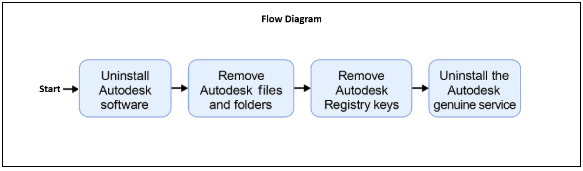
Autodesk yazılımlarının tamamını temizlemek ve kaldırmak için aşağıdaki çözüm adımlarını akış şemasında gösterilen sırayla izleyin ve tamamlayın.
Çözüm adımları:
Autodesk yazılımını kaldırın:
- 2021 ve daha eski sürümler için:
Windows Başlat düğmesinde "Kaldırma Aracı"nı arayın.
Kaldırma aracını açın, tüm Autodesk yazılımlarını seçin ve kaldırın.
| Not: Kaldırma aracı yalnızca Autodesk yazılımlarının 2021 ve daha eski sürümleri için geçerlidir. |
- 2022 ve daha yeni sürümler için:
- Ekranınızın sol alt köşesindeki Windows logosuna tıklayın ve appwiz.cpl yazıp ENTER tuşuna basarak Denetim Masası'nı açın.
Denetim masasından Autodesk Genuine Service dışındaki tüm Autodesk yazılımlarını kaldırın.
C:\Program Files\Autodesk\AdODIS\V1 klasörüne gidin.
V1 klasöründe "RemoveODIS.exe" dosyasına sağ tıklayın ve "Yönetici olarak çalıştır" seçeneğini seçin.
C:\Program Files (x86)\Common Files\Autodesk Shared\AdskLicensing klasörüne gidin.
AdskLicening klasöründe "Kaldır" seçeneğine sağ tıklayın ve "Yönetici olarak çalıştır" seçeneğini belirleyerek Autodesk Licensing Desktop Service'i kaldırın.
Microsoft Program Yükleme ve Kaldırma Sorun Giderici aracını indirin .
Aracı açın, İleri'ye tıklayın ve ardından Kaldır'a tıklayın.
Autodesk Genuine Service hariç, kalan tüm Autodesk yazılımlarını kontrol edin ve kaldırın. Birden fazla giriş bulunursa, aracın yeniden başlatılması gerekecektir.
| Not: Autodesk Genuine hizmeti, tüm Autodesk yazılımları, dosyaları, klasörleri ve kayıt defteri anahtarları silindikten sonra kaldırılabilir. Bu makaledeki tüm adımlar tamamlandıktan sonra, kontrol panelini kullanarak Genuine hizmetini kaldırmada sorun yaşıyorsanız, Microsoft Program Yükleme ve Kaldırma Sorun Giderici'yi kullanarak kaldırın. |
5 adımdan 2. adım:
Autodesk Identity Manager bileşenini kaldırın:
Windows Dosya Gezgini'ni açın.
Şu klasöre gidin: C:\Program Files\Autodesk\AdskIdentityManager.
"uninstall.exe" dosyasına sağ tıklayın.
Dosyayı yönetici olarak çalıştırın.
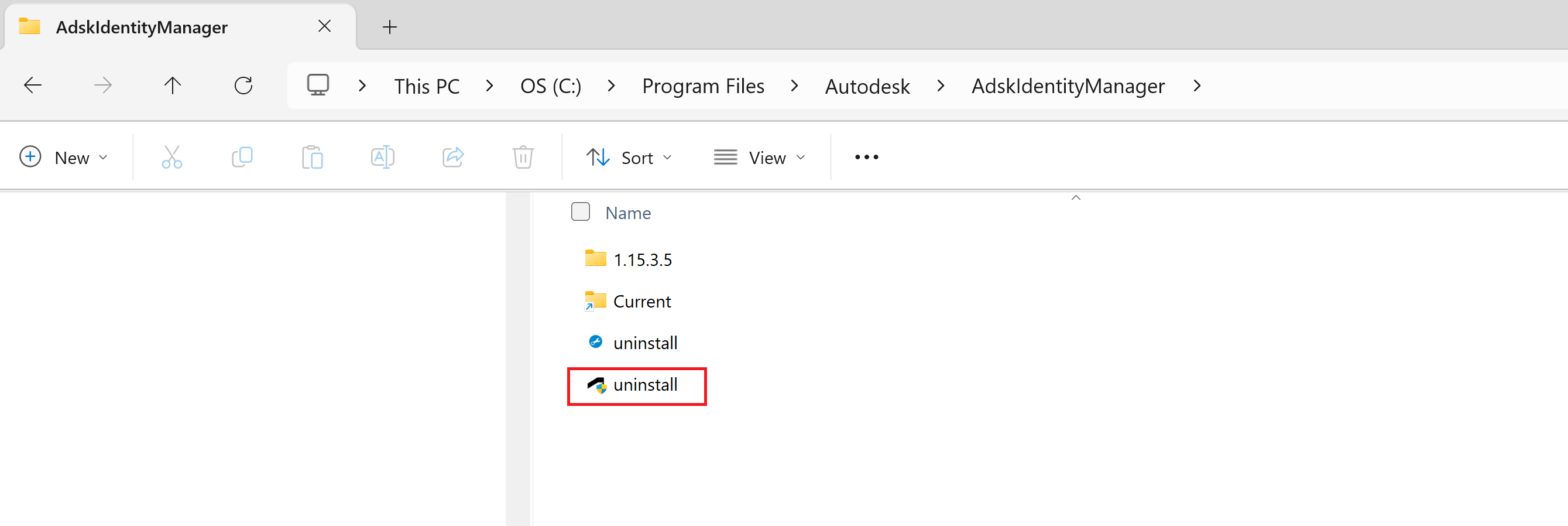
Klasör boşalana kadar bekleyin.
5 adımdan 3. adım:
Autodesk dosyalarını ve klasörlerini kaldırın:
- Ekranınızın sol alt köşesindeki Windows logosuna tıklayın ve %temp% yazıp ENTER tuşuna basarak Temp klasörünü açın.
Temp klasörünün içindeki tüm dosyaları seçin ve silin; silinemeyen dosyaları atlayın.
| Not: Temp klasörünün içindeki dosyaları silin, Temp klasörünü silmeyin. |
C:\ProgramData\FLEXnet klasörüne gidin.
FLEXnet klasöründe adsk ile başlayan üç dosyayı silin.
| Not: Üç dosyadan biri gizli dosyadır, Windows'ta gizli dosyaları ve klasörleri nasıl etkinleştireceğinize bakın. |
- Aşağıdaki klasörleri silin:
| Not: Aşağıdaki klasörlerden herhangi birinde özelleştirilmiş aileleriniz veya şablonlarınız varsa, silmek yerine yeniden adlandırarak veya başka bir klasöre taşıyarak yedeklerini alın. |
C:\Program Files\Autodesk
C:\Program Files\Common Files\Autodesk Shared
C:\Program Files (x86)\Autodesk
C:\Program Files (x86)\Common Files\Autodesk Shared
C:\ProgramData\Autodesk (Bu klasör gizli olabilir)
%localappdata%\Autodesk (Bu klasör gizli olabilir)
%appdata%\Autodesk (Bu klasör gizli olabilir)
5 adımdan 4. adım:
Autodesk Kayıt Defteri anahtarlarını kaldırın:
- Windows Kayıt Defteri Düzenleyicisini (REGEDIT) açın ve aşağıdakileri kaldırın:
Bilgisayar\HKEY_LOCAL_MACHINE\SOFTWARE\Autodesk
- Bilgisayar\HKEY_CURRENT_USER\SOFTWARE\Autodesk
| Uyarı: Microsoft® Kayıt Defteri Düzenleyicisini yalnızca kendi sorumluluğunuzda kullanın. Kayıt defterini ve system.dat ile user.dat dosyalarını, Microsoft Bilgi Bankası'nda ve ilgili çözüm olan " Sistem kayıt defterini yedekleme" bölümünde işletim sisteminiz için belirtildiği gibi yedekledikten sonra kullanın . Kayıt defteri hakkında ek bilgiler, Microsoft Kayıt Defteri Düzenleyicisindeki Yardım konularında da yer almaktadır. |
5. Adım (5/5):
Autodesk Genuine Service'i kaldırın:
- Ekranınızın sol alt köşesindeki Windows logosuna tıklayın ve appwiz.cpl yazıp ENTER tuşuna basarak Denetim Masası'nı açın.
- Autodesk Genuine Service'i kaldırın.
https://www.autodesk.com/support/technical/article/caas/sfdcarticles/sfdcarticles/Clean-uninstall.html