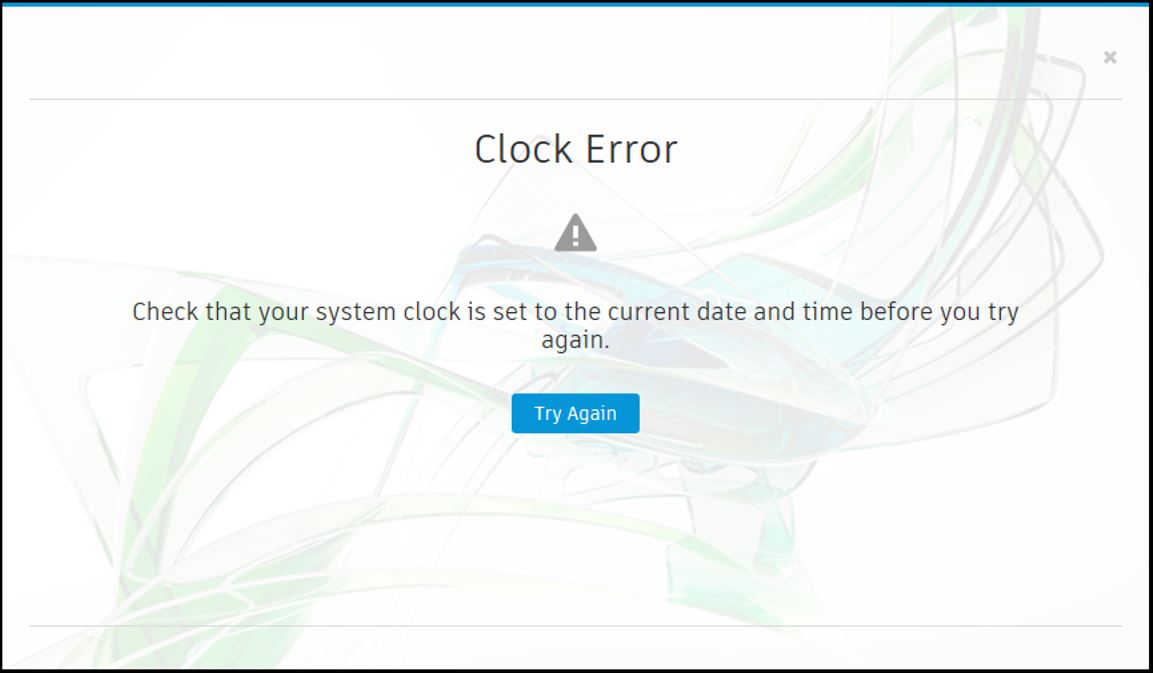
Autodesk yazılımını başlatırken "Clock Error Check that your system clock is set to the current date and time before you try again" mesajı alınıyor.
Sorun:
Autodesk yazılımı başlatılırken yükleme başarısız oluyor ve şu mesaj görüntüleniyor:
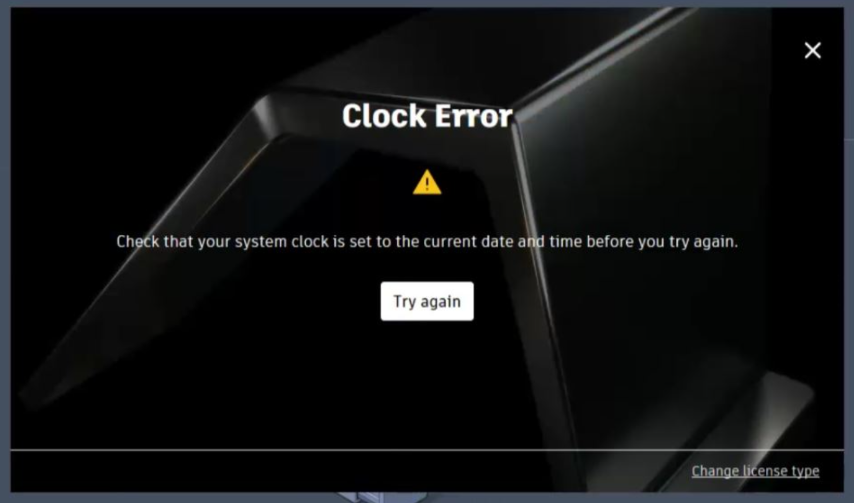
Saat Hatası
Tekrar denemeden önce sistem saatinizin geçerli tarih ve saate ayarlı olduğundan emin olun.
VEYA
Çevre:
Windows.
macOS.
Sebepler:
Ayarlanan zaman doğru olmasına rağmen, talep sırasında geçerli bir e-posta adresi girilmediyse hata mesajı görüntülenir.
Sistemde ayarlanan saat yanlış.
- Güncel güncellemeleri kontrol ediliyor.
Çözüm:
Sorunu çözmek için:
Sistem saatini manuel olarak ayarlayın:
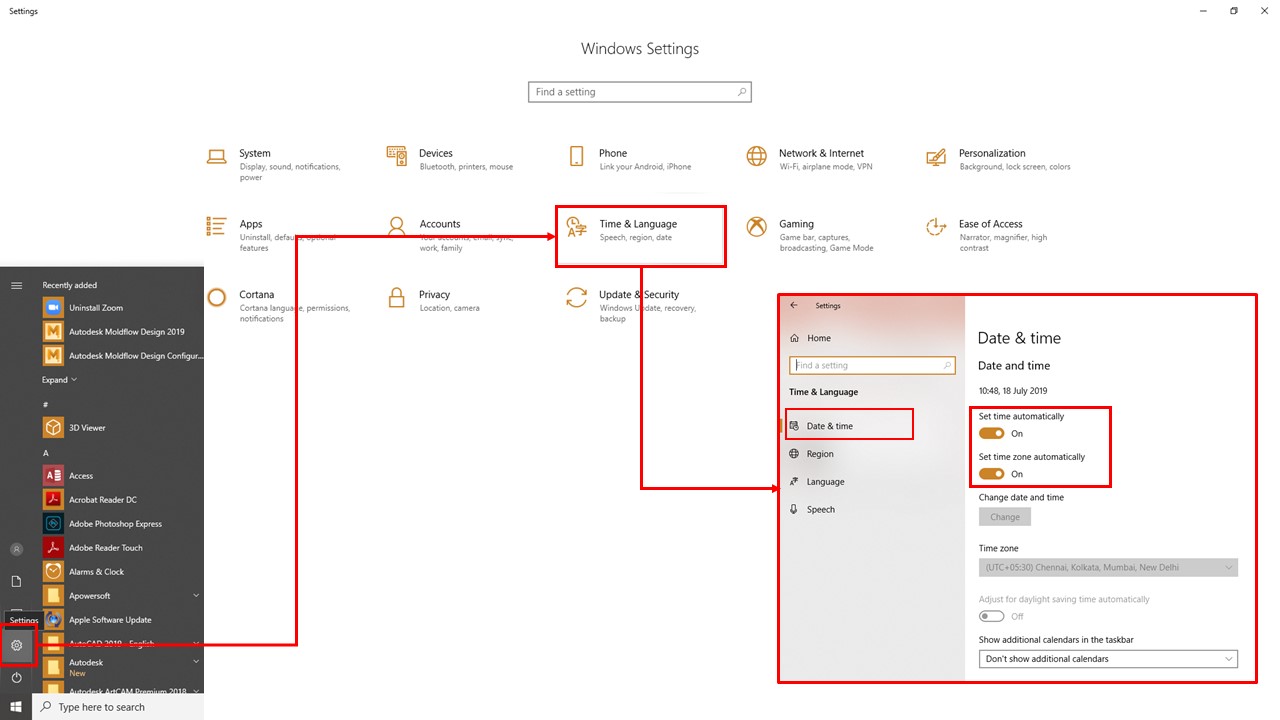
Başlat > Windows Ayarları'na gidin.
Zaman ve Dil Seçin.
Tarih ve Saat sekmesini seçin.
Saati otomatik olarak ayarla: Açık.
Saat dilimini otomatik olarak ayarla: Açık.
Gerekirse bilgisayarı yeniden başlatın.
Etki alanı denetleyicisi tarafından sağlanan sistem saati
Bazı durumlarda, seçenekler soluk renkte gösterilir ve aşağıdaki uyarı metni görüntülenir:
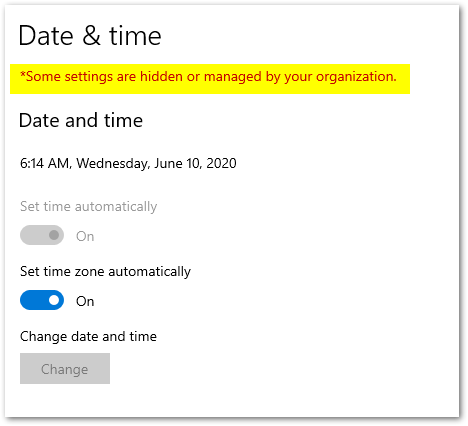
Kuruluşunuzun, iş istasyonlarının sistem saatini yanlış bir saat bilgisi sağlayan yerel bir NTP (Ağ Zaman Protokolü) sunucusuyla senkronize etmesini zorunlu kılan bir etki alanı politikası olabilir.
Windows'ta şu adımları izleyin.
Başlat menüsüne cmd yazarak yükseltilmiş bir Komut İstemi penceresi açın , ardından cmd.exe'ye sağ tıklayın ve "Yönetici olarak çalıştır" seçeneğini seçin.
Aşağıdaki komutları çalıştırın (her komuttan sonra ENTER tuşuna basın):
net stop w32time
w32TM /config /syncfromflags:manual /manualpeerlist: time.windows.com
net başlangıç w32time
w32tm /config /update
w32tm /senkronizasyon
MacOS'ta şu adımları izleyin.
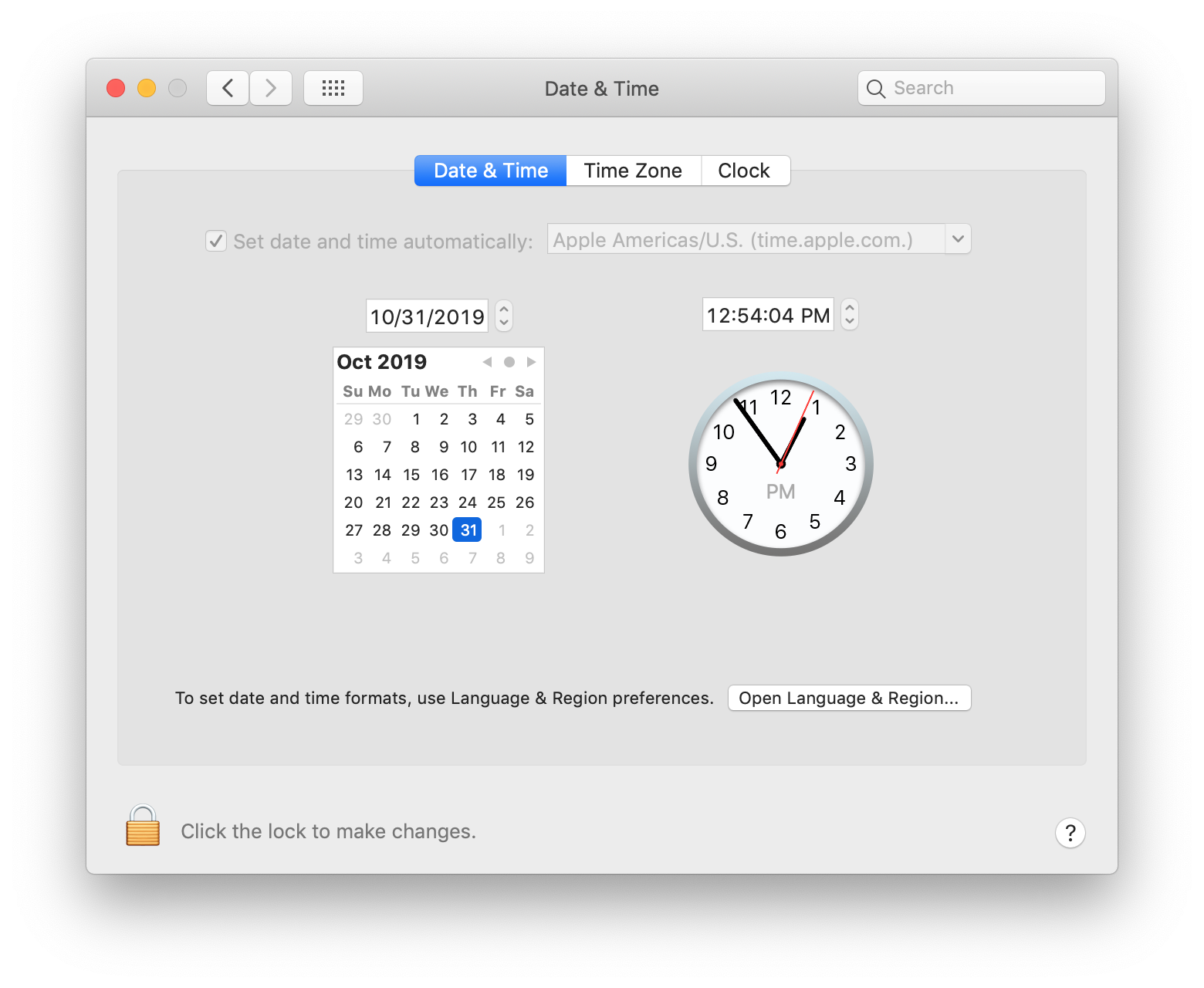
Apple menüsüne gidin > Sistem Tercihleri > Tarih ve Saat.
"Tarih ve saati otomatik olarak ayarla" seçeneğini işaretleyin.
Yardımcı olan bir diğer ek çözüm ise Autodesk yazılımını kaldırıp yeniden yüklemektir.