Autodesk Forma'dan Revit'e dosya bağlamaya çalışırken "External Resource" altında Revit bulut modelleri görünmüyor.
Sorun:
- Kullanıcılar, BIM 360 Document Management veya Autodesk Forma Data Management'ta (eski adıyla Autodesk Docs) barındırılan bir Revit bulut modelini Revit'teki "Harici Kaynak" aracılığıyla bağlamaya çalışırken, bazı veya tüm Revit modellerinin eksik olduğunu/görünmediğini bildirdi.
- Ancak aynı dosyalar Autodesk Forma Data Managment'taki Autodesk Desktop Connector altında da görünmektedir.

- Dosyalar, Bağlantıları Yönet bölümünde 'Bulunamadı' olarak görünüyor veya model bağlantılarında eksik.
Sebepler:
External Resource'dan yalnızca bulut modeli veya bulut modelinin bir kopyası bağlanabilir. Aşağıdaki nedenler bu soruna yol açabilir:
- Kayıp RVT dosyaları, bulut projesinde Revit aracılığıyla başlatılmamıştır; bunlar bulut modelleri (veya bulut modellerinin kopyaları) değildir.
- Eksik RVT dosyasının ilk sürümü/sürümleri bulut tabanlı olmayan bir modeldir. Bulut modellerinin kopyaları söz konusu olduğunda, V1'den en son sürüme kadar tüm sürümlerin bulut modellerinin kopyaları olması gerekir.
- Eksik olan RVT dosyası, farklı bir klasördeki bulut modelinden kopyalandı.
- Eksik olan RVT dosyası, açık olan ana modelden farklı bir bulut projesinde bulunuyor.
- Ortamın bazı eklentileri veya diğer bileşenleri Revit ile çakışıyor.
Çözüm:
Etkileşimli sorun giderme kılavuzları
Revit'ten BIM 360 ve Autodesk Forma model erişimiyle ilgili sorun giderme
Revit'i güncelleyin
Bulut Modeli
Modelin bulut modeli olduğundan emin olun. Modelin (External Resources) bağlantı iletişim kutusunda görünmesi için modeli açın ve ardından Revit aracılığıyla buluta yükleyin.
- BIM 360 Belge Yönetimine (Revit için Bulut Modelleri) İş Paylaşımı Olmayan Bir Model Yükleme
- Ortak kullanılan bir modeli Forma Data Managment'a (Revit Cloud Worksharing) yükleyin.
Kopyalanan, Paylaşılan, Tüketilen veya Köprülenen Bulut Modelleri
Eğer model bir Bulut Modelinin kopyasıysa (bu, Paylaşılan, Tüketilen ve Köprülenmiş modelleri içerir), V1 sürümünün bir bulut modelinden veya bir bulut modelinin kopyasından kopyalanmış olması gerekir; bu kopyanın da V1 sürümünün bir bulut modelinden kopyalanmış olması gerekir.
Sorunun bu olup olmadığını belirlemek için:
- Forma Data Managment'da External Resources bölümünde görünmeyen RVT modelini bulun, üzerine sağ tıklayın > Dosya geçmişini görüntüle.
- Dosya geçmişinin başına gidin ve dosyanın nasıl oluşturulduğunu görün.
- Farklı bir klasörden kopyalandıysa, klasöre tıklayın ve kaynak model için bu adımları tekrarlayın. Farklı bir projeden köprülendiyse, o projeye gidin ve kaynak projedeki orijinal modelin dosya geçmişini kontrol edin.
- Kopyalanan model, başka bir modelin kopyalanmasıyla oluşturulmuş bir V1'e sahipse, her seviyeyi takip edin: kopyanın kopyasının kopyası.
- Kopyalanan modellerden birinde V1 kopyalanmamış, sadece yüklenmişse ve bu bir bulut modeli değilse, V1 bulut dışı model olarak yüklendiği için (üzerine bulut modelleri kopyalanmış olsa bile) bu model bulut dışı model olarak işlenir.
- Bulut dışı modeli silin veya yeniden adlandırın ve bulut modelinin yeni bir kopyasını oluşturun. Eğer bu, birden fazla kopyalanmış dosyadan oluşan bir zincir ise, bulut dışı modelden kaynaklanan tüm kopyaların silinmesi/yeniden adlandırılması ve ardından bulut modelinden kaynaklanan yeni V1 kopyaları olarak yeniden oluşturulması gerekir.
Farklı bir bulut projesindeki model
- Farklı bir projeye ait Revit bulut modelini doğrudan bağlamak desteklenmemektedir. Farklı bulut (BIM 360/Autodesk Forma) projeleri arasında Revit bulut modellerini nasıl bağlayacağınızla ilgili makaleye bakın .
- Köprülenen model, ana projedeki bir Revit bulut modeli ise, ancak o zaman hedef projeden External Resources aracılığıyla bağlantı kurulabilir.
Desktop Connector
BIM 360 üzerinde barındırılan ve iş paylaşımı yapılmayan Revit modellerini bağlamak için Masaüstü Bağlayıcısı'nı kullanın.
- Desktop Connector'ı yükleyin .
- Revit'te paylaşılan çalışma ortamı modelini açın.
- Bağlantıları Yönet bölümünden bir bağlantı ekleyin: "Yönet sekmesi > Bağlantıları yönet > Ekle".
- Desktop Connector 2027 kullanıyorsanız, göz atma için başlangıç konumu olarak "Masaüstü"nü tıklayın, ardından "Autodesk Docs" veya "Autodesk Forma" klasörüne gidin. (Desktop Connector 15.8 veya daha eski bir sürüm kullanıyorsanız, başlangıç konumu "Bilgisayarım" olmalıdır.)
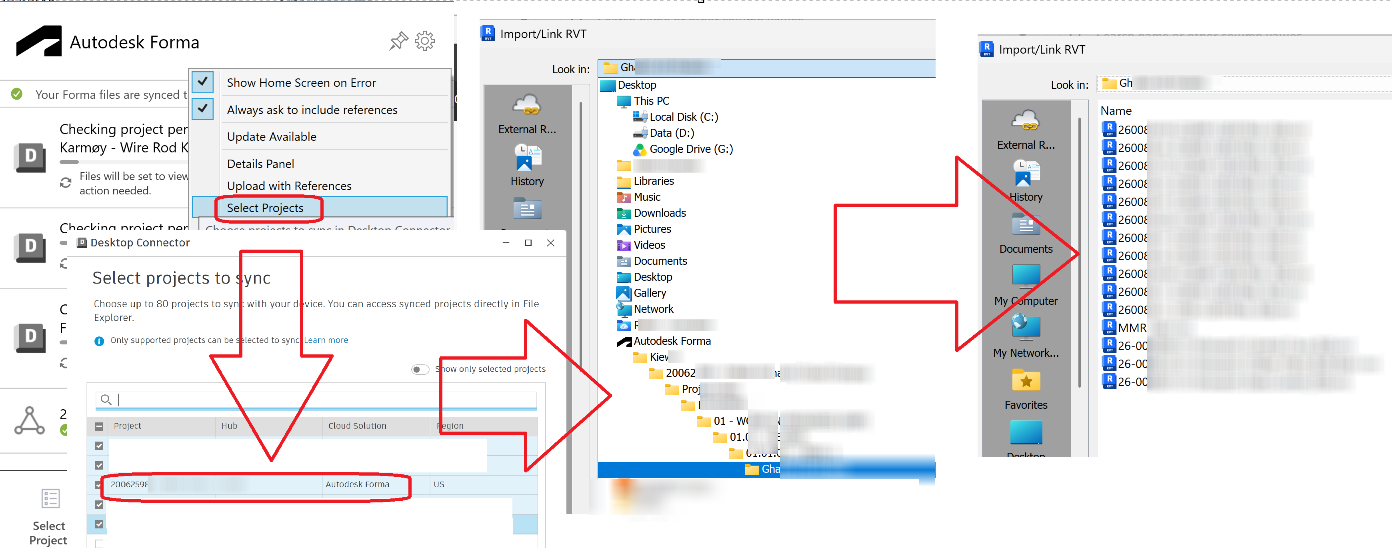
Not : RVT dosyalarını Masaüstü Bağlayıcısı aracılığıyla bağlamak önerilen bir iş akışı değildir ve mümkün olduğunca kaçınılmalıdır.
Revit'te eklentileri devre dışı bırakın
Sorunun, Revit ile çakışan bir veya daha fazla eklentiden kaynaklanıp kaynaklanmadığını görmek için Revit'te kullanılan tüm eklentileri devre dışı bırakarak test edin .
Klasör İzinleri
Revit'te bir modeli bağlamak için, modelin bulutta barındırıldığı klasöre "Görüntüle+İndir" izinlerinin verilmesi gerekmektedir.
Revit ortamında çakışan bileşenleri kontrol edin.
- Windows Güncellemeleri.
- Antivirüs/Ağ Güvenliği Hizmetleri.
- Windows Üye Hesabı - Windows hesabıyla ilgili bir sorunu güvenli bir şekilde elemek için, etkilenen makinede program davranışını Gizli Windows Yönetici Hesabı ile test edin . (Bu, davranışı yeniden üretmezse, etkilenen üye için yeni bir yerel Windows Hesabı oluşturmanın mı yoksa Windows Etki Alanı üye hesabını yeniden oluşturmanın mı daha iyi olduğuna bakın.)
- Kaynakça:https://www.autodesk.com/support/technical/article/caas/sfdcarticles/sfdcarticles/Unable-to-view-BIM-360-models-in-Revit-when-clicking-on-External-References-to-insert-a-link.html